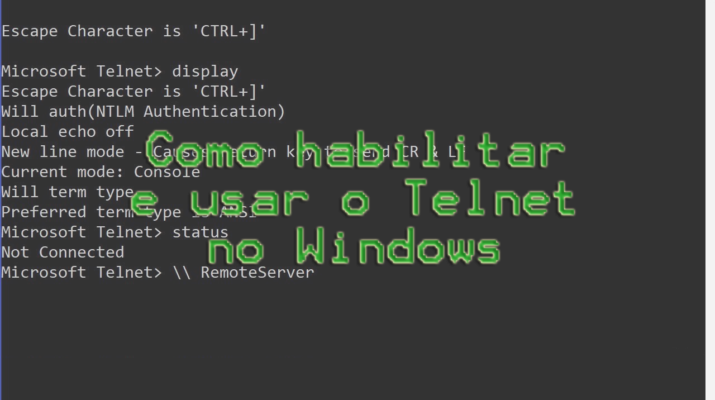
O Telnet é um protocolo de rede clássico, projetado para viabilizar o acesso remoto e a administração direta de sistemas computacionais por meio de uma interface de linha de comando, utilizando o modelo cliente-servidor sobre redes TCP/IP, geralmente operando na porta 23.
 Ao estabelecer uma conexão, o cliente Telnet inicia um handshake TCP com o servidor remoto, que, após autenticação, realizada por meio de credenciais transmitidas em texto simples, sem qualquer criptografia, concede ao usuário acesso integral ao terminal do sistema remoto, como se estivesse fisicamente diante do equipamento.
Essa sessão permite a execução de comandos administrativos, manipulação de arquivos e ajustes de configurações, sendo fundamental para intervenções técnicas, gerenciamento de dispositivos e resolução ágil de falhas em ambientes corporativos ou de infraestrutura crítica.
O Telnet, apesar de sua flexibilidade e simplicidade operacional, apresenta vulnerabilidades graves de segurança, pois todo o tráfego, incluindo senhas e comandos, é transmitido em texto não criptografado, tornando-o suscetível à interceptação e espionagem de dados.
Por esse motivo, seu uso é recomendado apenas em redes isoladas ou para fins didáticos, sendo amplamente substituído por alternativas mais seguras, como o SSH.
No Windows, o Telnet pode ser habilitado e utilizado por meio de comandos específicos, que permitem desde a ativação do recurso até o estabelecimento de sessões remotas e a execução de tarefas administrativas essenciais, consolidando-se como uma ferramenta histórica, porém ainda relevante em contextos específicos.
Como habilitar o cliente Telnet no Windows:
Pressione a tecla Windows no teclado ou clique no botão “Iniciar” e digite “Painel de Controle”.
Selecione “Painel de Controle” nos resultados da pesquisa para abrir o Painel de Controle.
Programas e Recursos:
No Painel de Controle, clique em “Programas” ou “Programas e Recursos”, dependendo da versão do Windows que você está usando.
Ativar ou Desativar Recursos do Windows:
Na janela “Programas e Recursos”, no painel esquerdo, você verá uma opção chamada “Ativar ou Desativar Recursos do Windows”. Clique nela.
Ativar o Cliente Telnet:
Role a lista de recursos até encontrar “Cliente Telnet“. Marque a caixa ao lado dele.
Confirmar e Instalar:
Clique em “OK” ou “Aplicar”. O Windows pode solicitar que você insira um CD ou forneça a fonte de instalação, dependendo da configuração do seu sistema.
Certifique-se de ter acesso a uma fonte de instalação do Windows.
Aguarde a Instalação:
O Windows iniciará a instalação do cliente Telnet.
Concluir a Instalação:
Assim que a instalação estiver concluída, você receberá uma mensagem informando que a instalação foi bem-sucedida.
Agora o cliente Telnet está habilitado no seu sistema Windows.
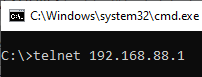
Você pode usá-lo abrindo o Prompt de Comando e digitando telnet seguido do endereço IP ou nome de host do servidor Telnet que deseja acessar, juntamente com o número da porta (se necessário). Por exemplo:
Considerações finais:
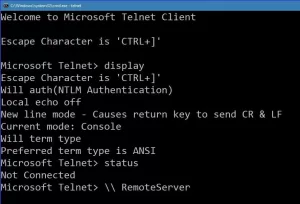 Este artigo detalhou o processo de habilitação e utilização do Telnet no Windows, abordando comandos essenciais e suas aplicações práticas para administração remota de sistemas.
Apesar de sua utilidade em cenários específicos, o Telnet transmite dados em texto claro, expondo credenciais e informações sensíveis a interceptações, o que representa um risco significativo em ambientes não controlados.
Por isso, recomenda-se fortemente a adoção de protocolos mais robustos e seguros, como o SSH, sempre que possível, para garantir a integridade e a confidencialidade das operações administrativas em redes modernas.